Как переключить видеокарту на ноутбуке со встроенной на дискретную
В ряде случаев мощности встроенной графической подсистемы ноутбука могут быть недостаточными для выполнения определенных задач. В случае наличия дискретной графической карты, существует возможность переключения на её использование.
Для настройки параметров графики в операционной системе Windows 11, независимо от типа используемой графической карты, необходимо выполнить следующие действия:
-
Правой кнопкой мыши (ПКМ) нажать на рабочем столе.
-
В контекстном меню выбрать пункт "Параметры экрана".
-
Перейти в раздел "Графика".
-
Выбрать нужное приложение.
-
Перейти в "Параметры" выбранного приложения.
-
Выбрать пункт "Высокая производительность".
-
Нажать кнопку "Сохранить".
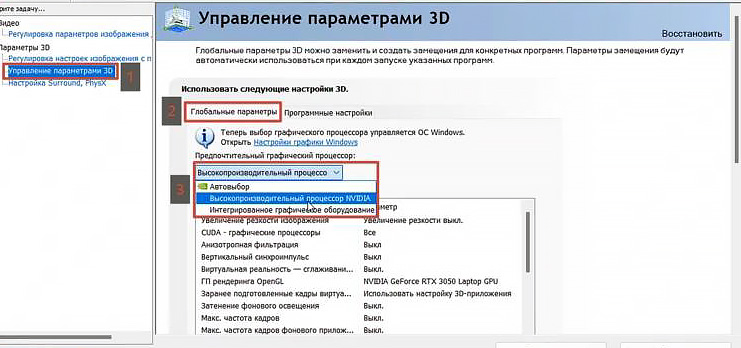
Для настройки параметров графики в операционной системе Windows 11 при использовании графической карты производства компании Nvidia необходимо выполнить следующие действия:
-
Правой кнопкой мыши (ПКМ) нажать на рабочем столе.
-
В контекстном меню выбрать пункт "Показать дополнительные параметры".
-
Далее выбрать "Панель управления Nvidia".
-
В открывшемся окне выбрать:
-
"Управление параметрами 3D";
-
"Глобальные параметры";
-
"Высокопроизводительный процессор Nvidia".
-
Для указания использования определенного видеоадаптера для конкретного приложения необходимо выполнить следующие действия:
-
Перейти в раздел "Программные настройки".
-
Найти необходимую программу.
-
Указать "Высокопроизводительный процессор Nvidia" в качестве предпочтительного видеоадаптера.
Для настройки параметров графики в операционной системе Windows 10, независимо от типа используемой графической карты, необходимо выполнить следующие действия:
-
Правой кнопкой мыши (ПКМ) нажать на рабочем столе.
-
В контекстном меню выбрать пункт "Параметры экрана".
-
Перейти в раздел "Настройки графики".
-
Выбрать пункт "Обзор".
-
Найти нужное приложение и зайти в его "Параметры".
-
Выбрать пункт "Высокая производительность".
-
Нажать кнопку "Сохранить".