Как настроить автозагрузку приложений в Windows 10/11
В случае возникновения проблем с замедлением запуска операционной системы рекомендуется провести аудит и оптимизацию автозагрузки Windows, добавив необходимые приложения и исключив лишние.
Для настройки автозагрузки следует воспользоваться диспетчером задач, который можно вызвать, нажав правой кнопкой мыши на панели задач и выбрав соответствующий пункт в контекстном меню, или с помощью сочетания клавиш Esc + Shift + Ctrl. Далее необходимо перейти в раздел «Автозагрузка», выбрать нужное приложение и нажать кнопку «Отключить» или «Включить» в зависимости от необходимости.
При установке новых приложений пользователи часто забывают снять флажок «Добавить в автозагрузку», что приводит к автоматической загрузке всех установленных программ при каждом запуске системы. С другой стороны, в некоторых случаях целесообразно включить в автозагрузку наиболее часто используемые приложения для упрощения доступа к ним.
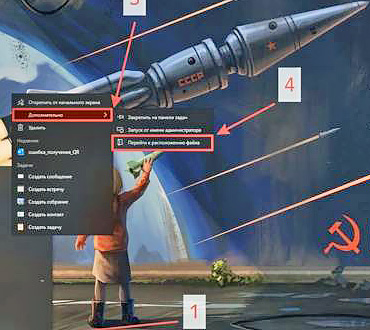
Для добавления приложения в автозагрузку необходимо выполнить следующие действия:
-
Открыть меню «Пуск».
-
Перейти в раздел «Все приложения».
-
Выбрать нужное приложение.
-
Нажать кнопку «Перейти к расположению файла».
-
Скопировать ярлык для запуска.
-
Нажать сочетание клавиш Win + R.
-
Ввести команду shell:startup.
-
Открыть папку автозагрузки и вставить скопированный ярлык.
После выполнения этих действий выбранное приложение будет автоматически загружаться при старте операционной системы.