Представьте: вы уютно устроились на диване, начался интересный фильм, и вдруг — пульт куда-то запропастился. Знакомая ситуация? Хорошая новость: теперь управлять телевизором можно прямо с телефона. Достаточно установить приложение, подключить оба устройства к одной сети — и готово. Никаких поисков по всей квартире, никаких севших батареек.
В России средний пользователь проводит в смартфоне около шести часов в день. Мы проверяем уведомления, листаем ленту, отвечаем на сообщения — телефон стал продолжением руки. Так почему бы не превратить его в универсальный пульт? Приложение evo делает именно это: бесплатно, без рекламы, на Android и iOS. В этом гайде — пошаговая настройка, разбор функций и решения частых проблем. Поехали.
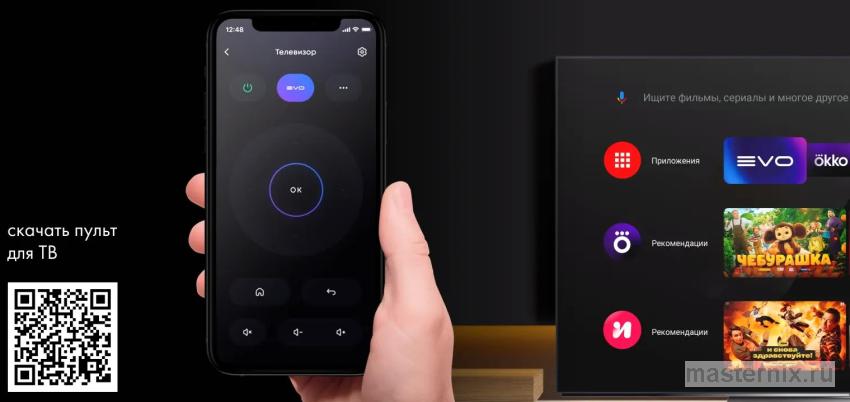 Смартфон заменяет физический пульт: все кнопки под рукой, поиск не требуется
Зачем ставить пульт в телефон, если есть обычный
Когда телефон спасает ситуацию
Батарейки в пульте сели в 23:45, магазины закрыты, а финал сериала вот-вот начнётся. Телефон с приложением evo решает проблему за минуту. Или другой сценарий: пульт упал, треснул, перестал реагировать — заказать новый придётся ждать, а смотреть хочется сейчас. Виртуальный пульт всегда с вами, главное — заряд телефона.
Экология и экономия
✔️ Меньше батареек — меньше токсичных отходов на свалках ✔️ Не нужно покупать запасные пульты для разных комнат ✔️ Одно приложение управляет всей техникой: ТВ, кондиционер, холодильник
Звучит как мелочь, но в масштабах года — ощутимая экономия и вклад в экологию. Приятный бонус, правда?
Установка evo: 6 шагов до полного контроля
Требования к устройствам
Приложение работает на Android 7.0+ и iOS 15+. Телевизор должен поддерживать Smart TV на базе Android TV или Google TV. Если у вас более старая модель — увы, синхронизация не пройдёт. Но большинство современных ТВ, включая Haier, уже совместимы.
- Скачайте evo из Google Play или App Store — приложение бесплатное
- Откройте приложение: можно войти по номеру телефона или почте, но это необязательно
- На главном экране найдите раздел «Фильмы» в нижнем меню
- Нажмите кнопку «Пульт ТВ» справа над лентой контента
- Дождитесь, пока приложение просканирует сеть и покажет доступные устройства
- Выберите свой телевизор из списка — готово, можно управлять
Всё, синхронизация завершена. Теперь телефон — ваш новый пульт. Просто, быстро, без проводов.
Что умеет виртуальный пульт: обзор кнопок
Базовые функции — как в обычном пульте
✅ Кнопки, которые вы будете использовать чаще всего:
- Включение/выключение ТВ — одна кнопка, как и положено
- Домой — мгновенный возврат в главное меню Smart TV
- Громкость: плюс, минус, без звука — всё на привычных местах
- OK/Подтверждение — навигация по меню, выбор каналов, запуск приложений
- Источник сигнала — переключение между HDMI, антенной, встроенными приложениями
- Запуск evo TV — доступ к 140+ телеканалам и сравнение подписок на киносервисы
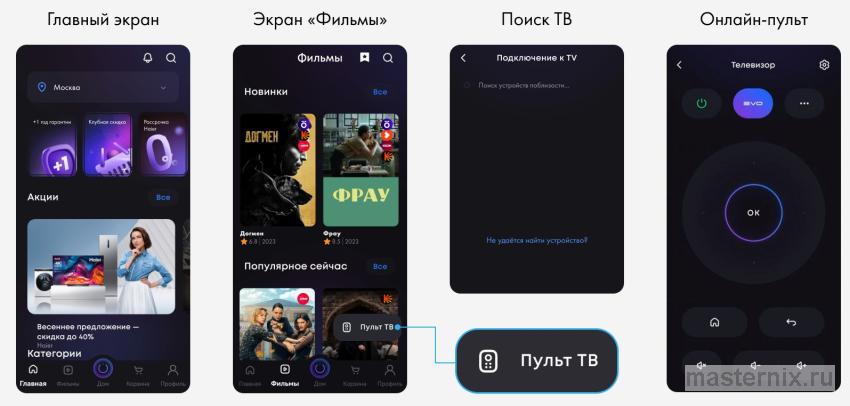 Интерфейс приложения: крупные кнопки, интуитивная навигация, быстрый доступ к настройкам
Дополнительные возможности
Нажав на шестерёнку в углу, вы попадёте в расширенные настройки: калибровка сенсора, выбор языка, настройка жестов. Некоторые модели поддерживают голосовое управление через встроенный микрофон телефона — удобно, когда руки заняты.
Почему телефон удобнее: 7 неочевидных плюсов
Сценарии, где телефон выигрывает
✦ Радиус действия: управляйте ТВ из другой комнаты, пока готовите ужин ✦ Игры на большом экране: телефон становится геймпадом для приложений из Google Play ✦ Единый центр управления: в evo можно добавить кондиционер, стиральную машину, духовку Haier и Casarte ✦ Голосовые помощники: интеграция с Яндекс, Сбер, Google — «Алиса, включи фильм» ✦ Расширенная гарантия: регистрация техники в приложении даёт +1 год сервиса ✦ Уведомления об акциях: первыми узнавайте о скидках и новых функциях ✦ Техподдержка в один клик: не нужно искать номер, чат уже в приложении
Получается, вы не просто меняете пульт — вы получаете экосистему умного дома в кармане. И это бесплатно.
Wi-Fi, Bluetooth или ИК: как телефон «видит» телевизор
Три технологии передачи сигнала
Инфракрасный порт (ИК) — как в классических пультах. Минус: нужен прямой обзор, не все смартфоны имеют ИК-модуль. Bluetooth — удобно для наушников, но радиус всего 10 метров, плюс возможны задержки. Wi-Fi — золотой стандарт: большая дальность, стабильная связь, работа через стены. Приложение evo использует именно Wi-Fi.
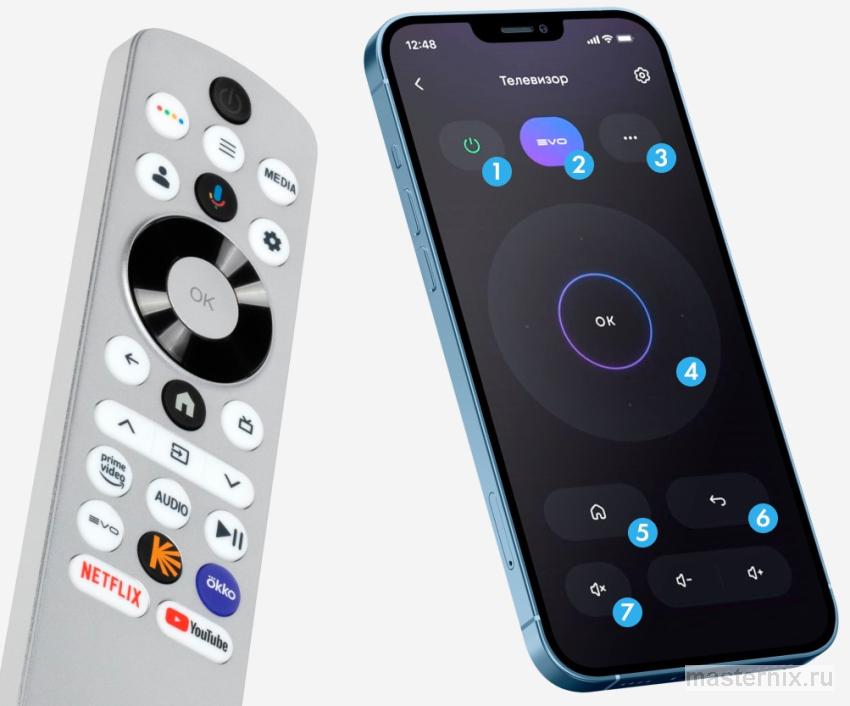 Виртуальный пульт не теряется, не требует батареек и всегда под рукой
| Способ | Радиус | Требования | Надёжность |
| Инфракрасный (ИК) | До 5 м, нужна прямая видимость | ИК-порт в телефоне | Средняя |
| Bluetooth | До 10 м | Поддержка ТВ и телефона | Высокая, но возможны лаги |
| Wi-Fi | До 30 м, через стены | Одна сеть для обоих устройств | Максимальная |
Проверяем сеть: почему устройства не находят друг друга
Пошаговая диагностика
Главное правило: смартфон и телевизор должны быть в одной сети Wi-Fi. Не «рядом», не «похожие названия», а именно одна и та же точка доступа. Как проверить:
- На ТВ откройте «Настройки» (иконка шестерёнки в углу экрана)
- Перейдите в раздел «Сеть» или «Подключение»
- Найдите строку «Имя сети (SSID)» — запомните название
- На телефоне откройте настройки Wi-Fi и сверьте имя сети
- Если названия совпадают — всё в порядке, если нет — подключите оба устройства к одной сети
Важный нюанс: evo требует сеть 2,4 ГГц. Если ваш роутер раздаёт только 5 ГГц, приложение может не увидеть телевизор. Переключите ТВ на 2,4 ГГц в настройках роутера — и проблема решится.
Не работает пульт? 6 способов быстро починить
Чек-лист по устранению неполадок
✖️ Телевизор не отображается в списке: → Перезагрузите ТВ и телефон → Убедитесь, что на ТВ стоит Android TV или Google TV → Проверьте, не включён ли на ТВ режим «Гость» или «Детский профиль»
✖️ Подключение есть, но кнопки не реагируют: → Обновите приложение evo до последней версии → Очистите кэш приложения в настройках телефона → Попробуйте отключить и заново добавить устройство в приложении
✖️ Частые обрывы связи: → Подойдите ближе к роутеру — слабый сигнал мешает стабильной работе → Отключите на время VPN и антивирусы на телефоне → Перезагрузите роутер — иногда помогает банальное «выключить-включить»
Лайфхаки: как сделать управление ещё удобнее
Советы от опытных пользователей
→ Закрепите виджет evo на главном экране телефона — запуск в один тап → Настройте голосовые команды: «Окей, Google, включи телевизор» → Используйте режим «Не беспокоить» на телефоне во время просмотра, чтобы уведомления не перекрывали экран → Зарегистрируйте технику в приложении — это не только гарантия, но и персональные рекомендации по контенту → Если в доме несколько ТВ, дайте им понятные имена в приложении: «Гостиная», «Спальня», «Кухня»
И последний совет: не удаляйте физический пульт совсем. Оставьте его как резерв на случай, если телефон разрядится или сеть «упадёт». Двойная страховка никогда не помешает.