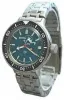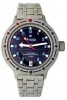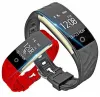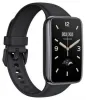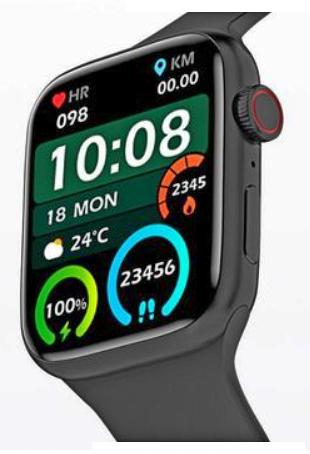
Руководство пользователя Smart Watch X7 / X7 Pro / X7 Pro MAX умные часы
Руководство / инструкция
Комплектация и первое знакомство
Что вы найдёте в коробке
Распаковка — момент приятный. Внутри вас ждут: сами часы модели X7, X7 Pro или X7 Pro MAX, магнитная зарядка с USB-разъёмом, фирменная упаковка и краткое руководство. Ничего лишнего, всё по делу.
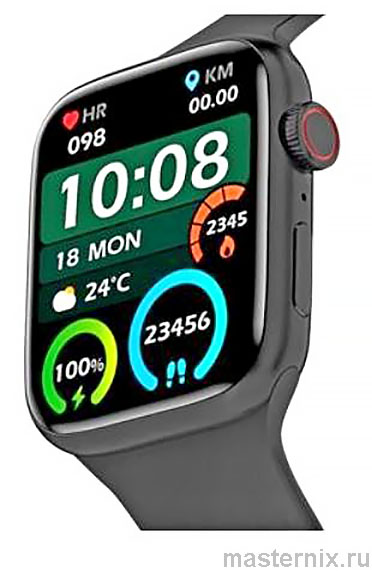
Зарядное устройство выполнено в формате беспроводной док-станции. Просто приложите заднюю панель часов — магнит сам «притянет» их в нужное положение. Удобно, когда не нужно искать контакт вслепую.
Дизайн и ключевые преимущества
Внешний вид и эргономика
Smart Watch X7 Pro и MAX — это не просто аксессуар, а стильный спутник на каждый день. Прямоугольный корпус 45 мм (или 43,5 мм для Pro) напоминает премиальные решения, но по цене остаётся доступным. Алюминиевая рамка, керамические вставки, гипоаллергенный силиконовый ремешок — материалы подобраны так, чтобы часы комфортно сидели на запястье и мужчин, и женщин.
Экран 1,8 дюйма с технологией IPS и разрешением 320×385 точек выдаёт сочную картинку. Антибликовое покрытие стекла помогает читать информацию даже на ярком солнце. Функция Always On Display позволяет видеть время, не поднимая руку — мелочь, а приятно.
Возможности для здоровья и активного образа жизни
Мониторинг показателей в реальном времени
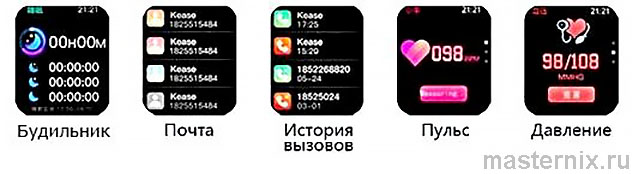
Часы отслеживают пульс, уровень кислорода в крови, артериальное давление и качество сна. Для замера достаточно приложить палец к сенсору на задней панели — зелёный индикатор сигнализирует о начале процесса. Результаты сохраняются в дневнике и синхронизируются со смартфоном.
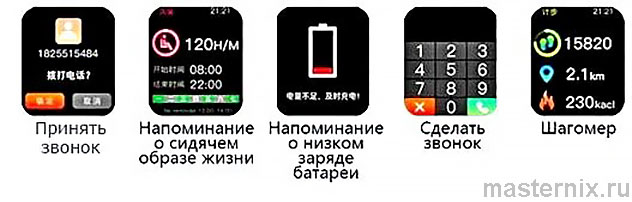
Шагомер считает не только шаги, но и потраченные калории, пройденную дистанцию. Контроль дыхания помогает снизить уровень стресса: несколько минут спокойных вдохов — и вы чувствуете себя увереннее. Напоминание о необходимости подвигаться сработает, если вы засиделись за компьютером.
- ✔️ Пульсометр с непрерывным отслеживанием
- ✔️ Измерение SpO₂ (насыщение крови кислородом)
- ✔️ Анализ фаз сна: глубокий, лёгкий, пробуждения
- ✔️ Контроль водного баланса и активности
Технические параметры устройства
Корпус, экран, защита
| Параметр | Значение |
|---|---|
| Материал корпуса | Алюминий, керамика |
| Форма | Прямоугольная |
| Размеры корпуса | X7 Pro: 43,5×38×13,5 мм; MAX: 45,4×38,4×12,2 мм |
| Ремешок | Силикон гипоаллергенный, 42–44 мм |
| Экран | IPS, 1,8" (Pro) / 1,75" (MAX), 320×385 px |
| Защита | IP67, от брызг и пыли |
| Вес | ~50 г |
Связь, питание, интерфейсы
| Компонент | Характеристика |
|---|---|
| Bluetooth | Версия 5.2, стабильное соединение |
| Аккумулятор | 200 мА·ч (Pro) / 180 мА·ч (MAX), Li-Ion |
| Время работы | До 72 ч активно, до 240 ч в режиме ожидания |
| Зарядка | Беспроводная магнитная, ~90 минут до 100% |
| Совместимость | iOS 10+, Android 5.0+ |
| Дополнительно | Микрофон, динамик, вибрация, компас, барометр |
Первое включение и сопряжение
Пошаговая синхронизация со смартфоном
Зажмите боковую кнопку на 3–5 секунд — экран загорится, прозвучит приветственная мелодия. Если реакции нет, скорее всего, аккумулятор разряжен: поставьте часы на зарядку на час, затем повторите попытку.
При первом запуске выберите язык интерфейса — русский есть в списке. Подтвердите выбор касанием галочки. Время и дата подтянутся автоматически после подключения к телефону, отдельно настраивать не нужно.
Далее — установка приложения Wearfit Pro. Скачайте его из официального магазина или отсканируйте QR-код на коробке. Предоставьте все запрошенные разрешения: без них уведомления и синхронизация работать не будут.
- → Включите Bluetooth на смартфоне и часах
- → Откройте Wearfit Pro, зарегистрируйтесь (подтвердите email)
- → Заполните профиль: пол, дата рождения — это важно для точного расчёта калорий
- → Нажмите «Часовое оборудование», выберите свою модель из списка
- → Подтвердите сопряжение — готово!
Получается, за 5 минут вы получаете полный доступ к функциям: уведомления, управление музыкой, звонки, аналитика здоровья. Если позже захотите отвязать часы — просто отключите Bluetooth, повторное подключение пройдёт без повторной регистрации.
Уведомления, звонки и голосовое общение
Как включить оповещения из приложений
В Wearfit Pro перейдите: Устройство → Напоминание о сообщении → выберите нужные приложения (мессенджеры, почта, соцсети) → активируйте. Теперь уведомления будут дублироваться на запястье.
Для звонков через часы нужна дополнительная настройка. Опустите шторку на экране часов, проведите слева направо, нажмите на иконку ноты — она загорится зелёным. Это активирует встроенную гарнитуру.
На смартфоне в списке Bluetooth-устройств появится Watch-call. Сопрягитесь с ним — и всё, можно принимать вызовы, не доставая телефон. Микрофон и динамик в часах достаточно чёткие, чтобы вести разговор во время тренировки или прогулки.
Знакомо, когда телефон в сумке, а звонок важный? С этой функцией вы всегда на связи. При этом часы продолжают фиксировать пульс и шаги — два в одном.
Персонализация циферблатов
Смена и создание собственных циферблатов
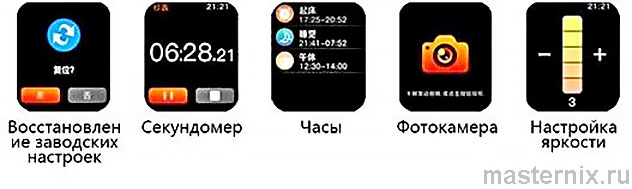
По умолчанию доступно 5 встроенных циферблатов. Переключайте их вращением колеса 【Digital Crown】. Удалить стандартные нельзя, но можно добавить шестой — свой, уникальный.
В приложении носите «Рынок циферблатов» в самый низ → Устройство → Все циферблаты → Пользовательская заставка. Загрузите фото из галереи, выберите стиль отображения времени (сверху, по центру, снизу), шрифт и цвет цифр. Готово — ваш личный дизайн на экране.
Важный нюанс: скачанные циферблаты не хранятся в памяти часов. Каждый новый заменяет предыдущий. Хотите вернуться к старому — скачайте его заново. Это особенность прошивки, а не брак.
Обзор разделов главного меню
Управление жестами и кнопками
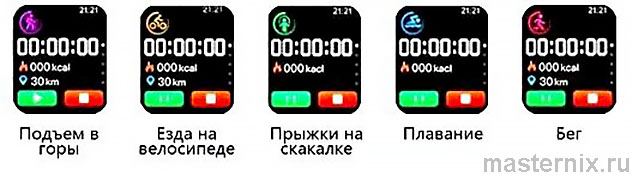
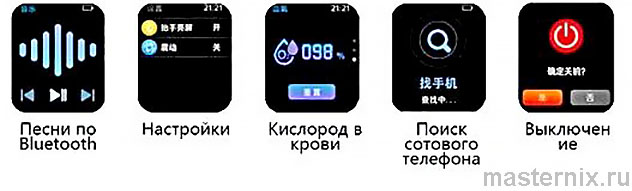
Сенсорный экран реагирует на касания и свайпы. Тап — вход в раздел, свайп вправо — назад, свайп вниз — строка состояния, свайп вверх — уведомления. Двойной тап по главному экрану открывает быстрый доступ к пульсу, дыханию, погоде и давлению.
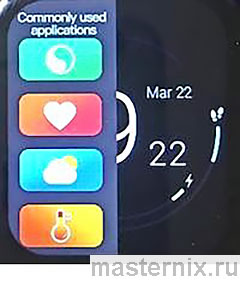
Колесо 【Digital Crown】 листает меню вверх/вниз, нажатие — подтверждение, двойное нажатие — смена вида меню (список, сетка, плитка). Нижняя кнопка включает/выключает экран, долгое нажатие вызывает меню питания.
В меню общих функций пролистайте до знака 【+】 — здесь можно добавить часто используемые опции и расставить их в удобном порядке. Практика показывает: так вы экономите до 30% времени на навигацию.
Зарядка и автономность
Как правильно заряжать устройство
Беспроводная магнитная зарядка — это просто. Подключите док-станцию к любому USB-источнику (адаптер 5 В или порт компьютера), приложите часы задней панелью — магнит зафиксирует положение. Индикатор покажет процесс.
Полная зарядка занимает около 90 минут. Пока часы на доке, приложение их не видит — это нормально, отключите на время синхронизацию. После отключения всё восстановится автоматически.
В активном режиме с включённым мониторингом часы работают до 3 суток, в режиме ожидания — до 10 дней. Если вы редко используете датчики, автономность вырастет. Логично, правда?
Решение частых проблем
Если часы не подключаются или не синхронизируются
Бывает, что всё делаете по инструкции, а сопряжение не проходит. Не спешите расстраиваться — чаще всего дело в мелочах.
- ⚠️ Проверьте, включён ли Bluetooth на обоих устройствах
- ⚠️ Перезагрузите смартфон и часы — банально, но помогает в 70% случаев
- ⚠️ Отключите другие Bluetooth-гарнитуры, они могут «перехватывать» соединение
- ⚠️ Убедитесь, что часы не подключены к другому телефону
- ⚠️ Обновите приложение Wearfit Pro и прошивку часов до последних версий
- ⚠️ При первичном сопряжении держите устройства рядом — на расстоянии сигнал может теряться
Если уведомления не приходят: проверьте, разрешены ли они в настройках смартфона для нужных приложений. Часы лишь дублируют то, что получает телефон. Нет уведомления на телефоне — не будет и на часах.
Точность измерений: как получить достоверные данные
Советы для корректной работы датчиков
Фоновые замеры пульса и кислорода происходят каждый час автоматически. Для ручного измерения зажмите сенсор на задней панели — дождитесь, пока анимация остановится и часы вибрируют. Только тогда данные сохранятся в дневнике.
Чтобы графики в приложении были полными, разрешите измерения каждый час в настройках Wearfit Pro. Для уведомлений о погоде включите push-уведомления в приложении.
Если показания кажутся неточными: проверьте плотность прилегания часов к запястью, избегайте измерений сразу после физической нагрузки или приёма кофеина. Датчики чувствительны к условиям — это особенность оптических сенсоров, а не дефект.