Instruction Manual HeartRate V6 with blood pressure monitor and pedometer
Руководство / инструкция
Что в коробке и как активировать часы впервые
Комплектация и первый запуск устройства
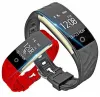
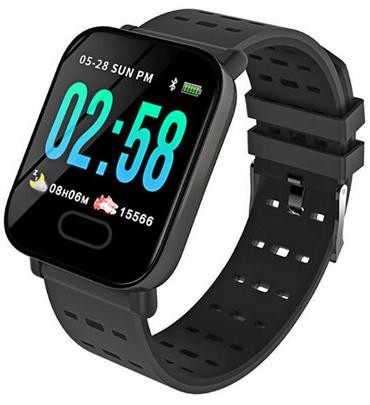
Открыв коробку, вы найдёте всё необходимое для старта: сам браслет, сменный ремешок, магнитный USB-кабель для зарядки и инструкцию. Ничего лишнего — производитель сделал акцент на функционал, а не на маркетинговую мишуру.
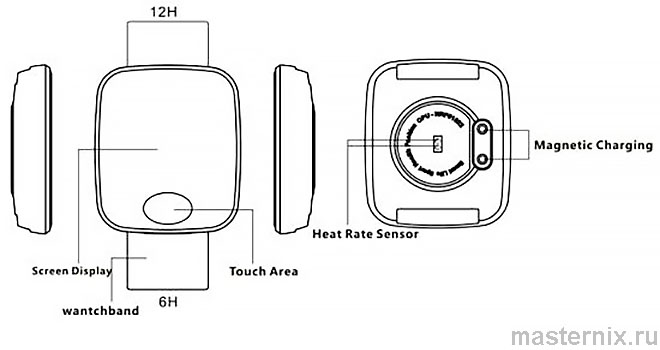
Важный момент: перед первым включением подключите часы к зарядке. Это не просто рекомендация — аккумулятор может быть в режиме глубокого сна, и без «толчка» током устройство не проснётся. Подсоедините кабель к порту на задней панели, дождитесь появления значка батареи — и можно приступать к настройке.
Обзор экранов: навигация по функциям браслета
Как переключаться между режимами и меню
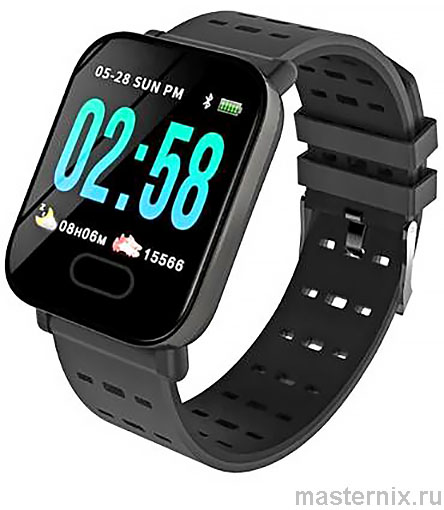
Управление интуитивное: сенсорная область на экране и одна боковая кнопка. Коснитесь иконки времени — и вы на главном экране. Свайп или нажатие переключает режимы: спорт, шаги, калории, сон, здоровье, новости, инструменты. Всё на виду, без вложенных меню.
Рис. 1. Экран времени с базовой информацией
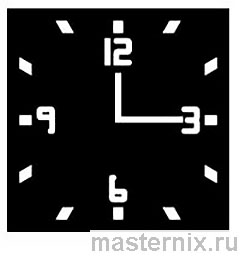
Рис. 2. Спортивный режим с выбором активности
Спортивные режимы: отслеживание шагов и калорий
Настройка трекинга для разных типов тренировок
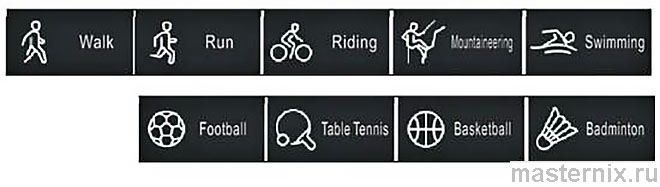
Браслет поддерживает восемь спортивных профилей: ходьба, бег, велосипед, поход, плавание, футбол, баскетбол, бадминтон. Выберите режим боковой кнопкой — и начнётся автоматический подсчёт: шаги, дистанция, сожжённые калории.
Рис. 3. Шагомер с отображением пройденного расстояния
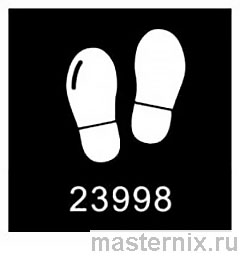
Рис. 4. Счётчик калорий с визуализацией расхода энергии
Кстати, данные сбрасываются в полночь — так у вас всегда актуальная статистика за текущие сутки. Хотите увидеть прогресс за неделю? Синхронизируйте браслет с приложением — там есть подробные отчёты.
Мониторинг здоровья: пульс, давление, кислород в крови
Как правильно снимать показатели и интерпретировать результаты
Рис. 5. Раздел здоровья с доступными метриками
Рис. 6. Измерение пульса и других показателей здоровья


Для замера пульса плотно прижмите заднюю панель к запястью — светодиод начнёт мигать, и через несколько секунд появится результат. Измерение давления и кислорода работает по схожему принципу. Важный нюанс: для точности держите руку неподвижно во время замера.
Звучит просто, но есть подводный камень: если ремешок болтается, датчик может дать погрешность. Подтяните браслет — и повторите измерение. Разница может быть существенной.
Зарядка устройства и реальное время работы
Как продлить автономность и правильно заряжать
Зарядка магнитная: просто поднесите кабель к контактам на задней панели — он «прилипнет» сам. Индикатор на экране покажет прогресс: сетка батареи заполняется, а при 100% появится полный значок.
Рис. 7. Зарядка через магнитный USB-кабель
Производитель заявляет до 20 дней в режиме ожидания и 5–7 дней при активном использовании. На практике всё зависит от частоты замеров пульса, яркости экрана и количества уведомлений. Отключите лишние уведомления — и батарея продержится дольше. Проверено.
Установка приложения 【FunDo】и первое сопряжение
Где скачать и как настроить приложение для Android и iOS
Рис. 8. QR-код для быстрой загрузки приложения
Рис. 9. Переход в магазин приложений через браузер
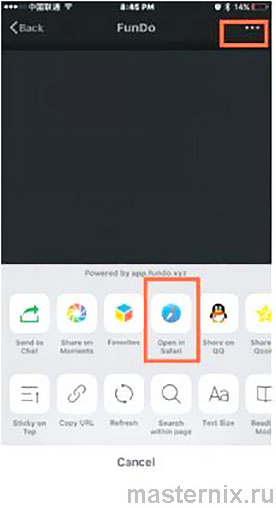
Рис. 10. Иконка приложения 【FunDo】в магазине
Для Android ищите 【FunDo】в Google Play, для iOS — в App Store. Или отсканируйте QR-код камерой телефона. После установки откройте приложение и зарегистрируйтесь — можно через аккаунт или социальные сети.
Не получается войти? Попробуйте переключиться на вход через 【Facebook】или 【WhatsApp】. И проверьте интернет: иногда проблема именно в нестабильном соединении.
Синхронизация данных и управление уведомлениями
Подключение по 【Bluetooth】и передача данных в реальном времени
Рис. 11. Авторизация в приложении
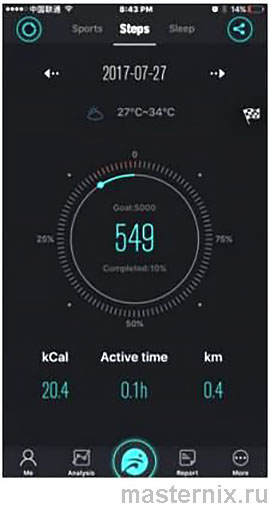
Рис. 12. Поиск и подключение устройства в меню 【Bluetooth】
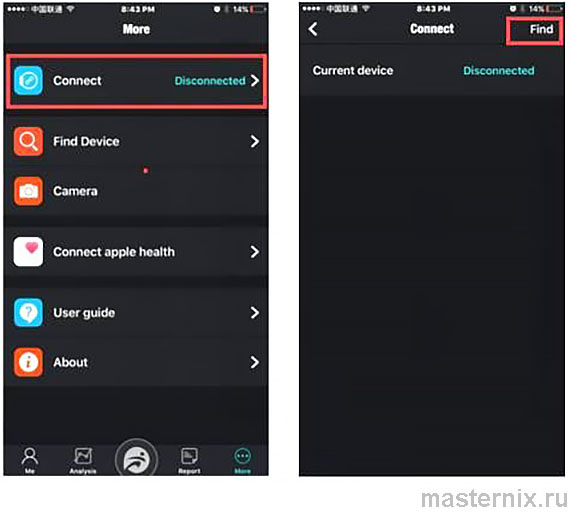
Включите 【Bluetooth】на телефоне, откройте приложение, нажмите 【Подключить устройство】→ 【Поиск】. Выберите название своего браслета из списка — и готово. Часы вибрируют, время синхронизируется, данные начинают передаваться автоматически.
Если связь пропала — не паникуйте. Выйдите из зоны действия и вернитесь: переподключение произойдёт само. Или перезапустите приложение — часто это решает проблему «зависшего» соединения.
Настройка будильников и напоминаний о движении
Как настроить уведомления о звонках, сообщениях и событиях
В приложении включите уведомления: звонки, СМС, сообщения из мессенджеров. Когда на телефон придёт уведомление, браслет завибрирует и покажет иконку на экране. Нажмите сенсорную область — и вибрация прекратится.
Режим 【Не беспокоить】отключает все уведомления, кроме будильника. Удобно ночью или на совещаниях. А напоминание о сидячем образе жизни сработает, если вы не двигаетесь заданное время: экран загорится, браслет завибрирует — сигнал встать и размяться.
Жестовое управление: подъём запястья и поворот экрана
Настройка реакции на движения руки для быстрого доступа
Две полезные функции: 【Подъём руки】и 【Поворот запястья】. Включите первую — и экран загорится, когда вы поднимете руку к лицу. Вторая сработает при повороте запястья на 90 градусов. Выберите, как носите браслет: на левой или правой руке — и жесты будут распознаваться точнее.
Практика показывает: жесты экономят время. Не нужно нажимать кнопки — просто поднимите руку, и вы уже видите время или уведомление. Мелочь, а приятно.
Решение частых проблем с подключением и синхронизацией
Что делать, если браслет не подключается или данные не передаются
Бывает: браслет не виден в списке 【Bluetooth】, или данные не синхронизируются. Вот проверенные решения:
- Убедитесь, что 【Bluetooth】включён на телефоне и браслет заряжен
- Проверьте, не привязан ли браслет к другому аккаунту — отвязать можно только через тот аккаунт
- При поиске держите телефон и браслет рядом — на расстоянии сигнал слабеет
- Если уведомления не приходят — разрешите приложению работу в фоне и доступ к уведомлениям
- Не синхронизируются данные? Отключите и подключите 【Bluetooth】заново
- Экран не загорается? Подключите зарядку — возможно, батарея полностью села
Если ничего не помогает — перезагрузите телефон и браслет. Часто это «лечит» программные сбои.
Технические параметры и требования к смартфону
Полные характеристики для оценки совместимости
| Параметр | Значение |
|---|---|
| Чипсет | NRF51822 |
| Версия 【Bluetooth】 | 4.0 |
| Диагональ экрана | 0,96 дюйма |
| Разрешение дисплея | 128 × 64 пикселя |
| Совместимость с ОС | Android 4.0+, iOS 7.0+ |
| Время работы в режиме ожидания | До 20 дней |
| Время работы при активном использовании | 5–7 дней |
| Тип зарядки | Магнитный USB-кабель |
| Поддерживаемые спортивные режимы | 8 профилей: ходьба, бег, велосипед, поход, плавание, футбол, баскетбол, бадминтон |
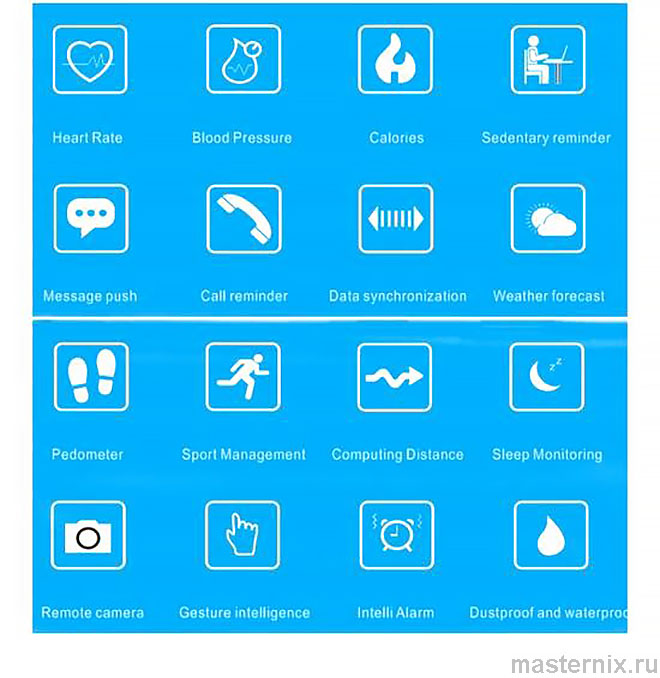
| Мониторинг здоровья | Пульс, артериальное давление, кислород в крови, анализ сна |
| Дополнительные функции | Уведомления, будильник, напоминание о движении, жестовое управление, режим 【Не беспокоить】 |
Обратите внимание: для стабильной работы нужны не просто указанные версии ОС, но и включённый 【Bluetooth】4.0. На старых телефонах с 【Bluetooth】3.0 сопряжение может не пройти. Проверьте характеристики смартфона перед покупкой — это сэкономит нервы.