Руководство / инструкция
12-разрядный дисплей: характеристики модели
Технические параметры и совместимость
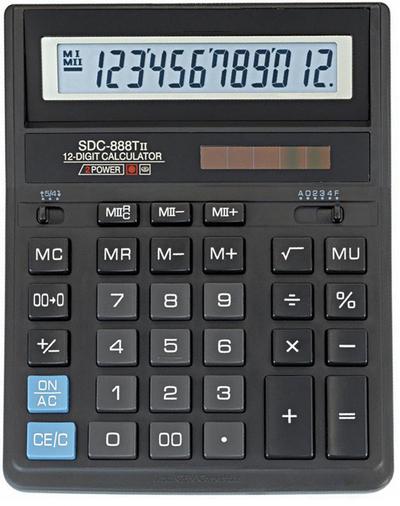
Настольный калькулятор Citizen SDC-888TII — надёжный инструмент для офиса, магазина или домашнего использования. 12-разрядный однострочный дисплей чётко отображает крупные числа, а двойная система питания (солнечная панель + батарея GP189) обеспечивает работу при любом освещении. Модель совместима с инструкциями для серии SDC: 868, 8751, 8780, 888, 320, 344, 402, 580, 384, 414, 378GY, 382, 368, 395 — все они поддерживают двойную память.
| Параметр | Значение |
|---|---|
| Модель | SDC-888TII |
| Тип | Настольный, 12 разрядов |
| Питание | Солнечный элемент + батарея GP189 (1 шт.) |
| Габариты | 161 × 31 × 208 мм |
| Вес | 340 г |
| Рабочая температура | 0…+40 °C |
| Автоотключение | Через 10 минут бездействия |
| Гарантия | 12 месяцев |
Почему двойное питание — это удобно
Солнечная панель подзаряжает устройство при дневном свете, а батарея страхует в темноте. Система работает только при исправности обоих элементов — если один выходит из строя, калькулятор не включится. Практика показывает: в хорошо освещённом помещении батарея служит годами без замены. Что логично.
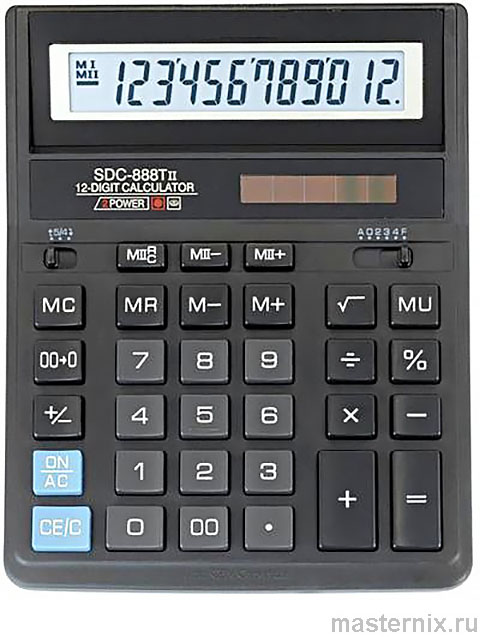
Рис. 1. Общий вид калькулятора Citizen SDC-888TII
Двойное питание: солнце + батарея
Уход за солнечной панелью
Держите поверхность солнечного элемента чистой и свободной от тени. Пыль, наклейки или посторонние предметы снижают эффективность подзарядки. Протирайте панель мягкой сухой тканью — без спирта и растворителей, они повреждают покрытие.
Замена батареи: пошагово
Если дисплей стал тусклым или цифры «плывут», пора менять элемент питания. В модели SDC-888TII батарея несъёмная (встроена в корпус), но в совместимых моделях замена проста:
- Переверните калькулятор, снимите крышку нижнего отсека;
- Извлеките старую батарею, соблюдая полярность;
- Вставьте новую батарею типа GP189, проверяя знаки «+» и «−»;
- Закройте отсек и проверьте работу дисплея.
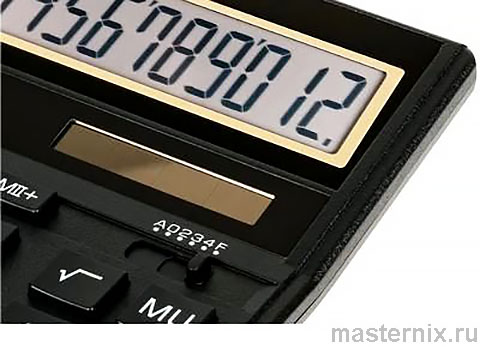 Рис. 2. Расположение солнечного элемента для подзарядки
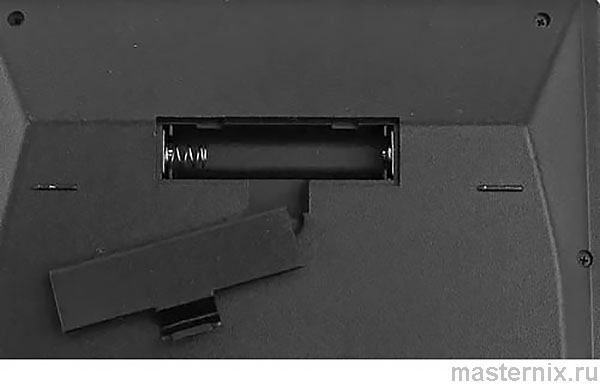 Рис. 3. Батарейный отсек с маркировкой полярности
На заметку: автоотключение через 10 минут экономит заряд. Не переживайте, если калькулятор «уснул» — просто нажмите 【ON/AC】 для пробуждения.
Кнопки управления: полный обзор
Назначение клавиш и их комбинации
Набор кнопок может варьироваться в зависимости от модели серии. Вот полный список функций:
- ★ 【0–9】, 【.】 — ввод чисел и десятичной точки;
- ★ 【00】, 【000】 — быстрый ввод двойного/тройного нуля (в старших моделях);
- ★ 【ON/AC】 — включение и полный сброс всех значений;
- ★ 【CE/C】 — сброс последнего числа / общий сброс;
- ★ 【+ / –】 — смена знака числа (положительное ↔ отрицательное);
- ★ 【+】, 【–】, 【×】, 【÷】 — базовые арифметические операции;
- ★ 【=】 — выполнение расчёта;
- ★ 【%】 — вычисление процентов;
- ★ 【→0】 / 【00→0】 — удаление последнего символа (правка ввода);
- ★ 【√】 — извлечение квадратного корня;
- ★ 【MU】 — расчёт роста/падения цены (маржа, наценка);
- ★ 【M+】, 【M–】, 【MR】, 【MC】 — операции с первой памятью;
- ★ 【MII+】, 【MII–】, 【MIIRC】 — работа со второй ячейкой памяти.
 Рис. 4. Переключатель формата десятичного знака
 Рис. 5. Селектор округления: вверх, вниз, математическое
Настройка десятичного знака и округления
Переключатель формата числа позволяет выбрать:
- ✔️ 【F】 — плавающая запятая (автоматический формат);
- ✔️ 【0】【2】【3】【4】 — фиксированное число знаков после запятой;
- ✔️ 【A】 — режим ADD: автоматический ввод двух десятичных знаков для денежных расчётов.
Рядом — селектор округления: вверх, до ближайшего или вниз. Удобно для финансовых отчётов, где важна точность до копейки.
Индикаторы экрана: расшифровка символов
Что означают значки на дисплее
Калькулятор сигнализирует о состоянии памяти и ошибках специальными индикаторами:
- ★ 【MI】 — в первой ячейке памяти сохранено значение;
- ★ 【MII】 — активна вторая память;
- ★ 【–】 — отображается отрицательное число;
- ★ 【E】 — ошибка переполнения (число не помещается в 12 разрядов).
Если увидели 【E】, нажмите 【ON/AC】 для сброса и проверьте ввод. Бывает и так, что ошибка возникает из-за лишнего нуля — используйте 【→0】 для правки.
Базовые арифметические операции
Простые вычисления: сложение, умножение, проценты
Алгоритм универсален: введите первое число → выберите операцию → введите второе число → нажмите 【=】. Примеры:
| Пример | Последовательность кнопок | Результат |
|---|---|---|
| 1 × 2 × 3 = 6 | 【ON/AC】 1 【×】 2 【×】 3 【=】 | 6. |
| Исправление ввода: 2 × 3 | 2 【×】 2 【CE/C】 3 【=】 | 6. |
| 1234 × 100 = 123 400 | 12345 【→0】 【×】 100 【=】 | 123'400. |
| 300 × 27% = 81 | 300 【×】 27 【%】 | 81. |
| √144 = 12 | 144 【√】 | 12. |
Режим добавления денежных сумм
В режиме 【A】 калькулятор автоматически добавляет два знака после запятой. Пример расчёта:
$14.90 + $0.35 – $1.45 + $12.05 = $25.85
Клавиши: 1490 【+】 35 【–】 145 【+】 1205 【=】
Удобно для кассиров и бухгалтеров — не нужно вручную ставить запятую. Проверено в реальных условиях.
Двойная память: сложение и вычитание
Работа с ячейками 【MI】 и 【MII】
Две независимые памяти позволяют вести параллельные расчёты. Сохранение числа в память равносильно сложению: предыдущее значение не стирается, а суммируется.
Пример сложного расчёта с двумя памятьми:
| Задача | Действия | Экран |
|---|---|---|
| (12 × 4) – (20 ÷ 2) = 38 | 【ON/AC】 12 【×】 4 【M+】 20 【÷】 2 【M–】 【MR】 |
0. MI 10. MI 38. |
| Сумма A = 190, B = 10 A ÷ B = 19 |
【MC】 15 【×】 2 【M+】 20 【×】 3 【M+】 25 【×】 4 【M+】 【MR】 → 190 10 【÷】 5 【MII+】 4 【×】 2 【MII+】 【MIIRC】 → 10 【MR】 【÷】 【MIIRC】 【=】 |
MI 190. MII 10. MI MII 19. |
Знакомо, когда нужно посчитать две группы товаров отдельно, а потом разделить итоги? Двойная память экономит время и снижает риск ошибки. Имеет смысл, правда?
Проценты и функция 【MU】
Расчёт наценки, маржи и прироста
Клавиша 【MU】 (Mark-Up) упрощает коммерческие расчёты. Примеры:
| Задача | Формула | Клавиши | Результат |
|---|---|---|---|
| Найти цену P, если 200 + 20% = P | P = 200 ÷ (1 – 0,2) | 200 【÷】 20 【MU】 【MU】 |
250.00 50.00 |
| Найти цену P, если 125 – 25% = P | P = 125 ÷ (1 + 0,25) | 125 【÷】 25 【+/–】 【MU】 【MU】 |
100. 25.00 |
| Прирост: (180 – 150) ÷ 150 × 100% | Процент изменения | 180 【–】 150 【MU】 | 20.00 |
Почему 【MU】 экономит время
Вместо ручного пересчёта формул калькулятор делает всё за два нажатия. Это особенно полезно в рознице: быстро посчитать наценку, скидку или маржу без блокнота и формул. Работает, проверено.
Округление и десятичные настройки
Как управлять точностью результатов
Комбинация переключателей десятичного знака и округления даёт гибкий контроль:
| Режим | Пример | Результат |
|---|---|---|
| 【F】 + округление вверх | 1 × 3.5555555 | 3.556 |
| 【4】 + математическое | 1 × 3.5555555 | 3.5555 |
| 【3】 + округление вниз | 1 × 3.3333333 | 3.333 |
| 【2】 + округление вниз | 1 × 3.5555555 | 3.55 |
Выбирайте режим под задачу: бухгалтеру — два знака и округление до копеек, инженеру — плавающая запятая для точных расчётов. Всё просто.
Исправление ошибок ввода
Как убрать лишний символ или сбросить переполнение
Нажали не ту цифру? Используйте 【→0】 или 【00→0】 для удаления последнего знака. Если число не помещается в 12 разрядов, дисплей покажет 【E】 и часть числа. Решение:
- Нажмите 【→0】 для сокращения числа;
- Или 【ON/AC】 для полного сброса и нового ввода.
Совет: при работе с крупными суммами разбивайте расчёты на этапы — так вы избежите переполнения и сохраните точность.
Уход и условия эксплуатации
Правила хранения и чистки
Калькулятор работает при 0…+40 °C. Избегайте:
- ⚠️ Прямого солнечного света (перегрев дисплея);
- ⚠️ Резких перепадов температуры и влажности;
- ⚠️ Механических ударов и падений;
- ⚠️ Протирки дисплея спиртом или растворителями.
Для чистки используйте мягкую сухую ткань. Если честно, бережное обращение продлевает жизнь прибору на годы — электроника не любит экстрима.
Гарантия и утилизация
Производитель гарантирует 12 месяцев бесперебойной работы при соблюдении условий эксплуатации. При поломке обратитесь в авторизованный сервис. Утилизируйте устройство согласно местным нормам — не выбрасывайте в общий мусор, батарейки требуют особой переработки.
Бывает и так, что калькулятор служит десятилетиями. Главное — не ронять, не мочить и вовремя менять батарею. Тогда он станет надёжным помощником в любых расчётах. Звучит убедительно?